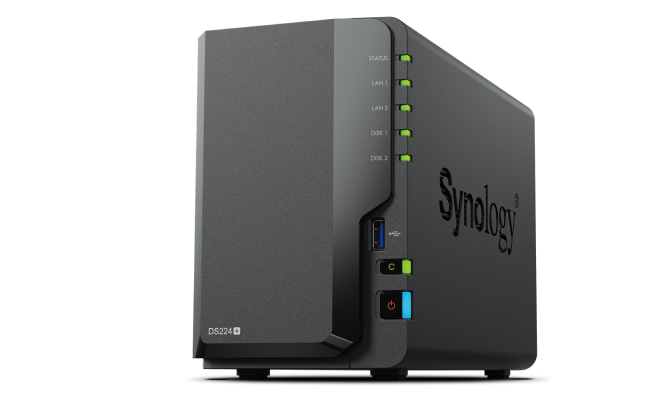
Step by step zu der eigenen Seite auf dem eigenen Server!
Hast du jemals daran gedacht, deine eigene Website zu erstellen? Vielleicht kennst du dich sogar mit WordPress aus und hast bereits eine Seite gestaltet. Doch jetzt stehst du vor der Frage: Wie hoste ich meine WordPress-Seite auf meinem eigenen NAS-Server zu Hause? In diesem Beitrag zeige ich dir, wie du dein Synology NAS nutzen kannst, um deine Website sicher und zuverlässig selbst zu betreiben.
1. Als erstes, muss Du eine Domain registrieren
Damit deine Website im Internet erreichbar ist, benötigst du eine Domain. Dafür hast du zwei Möglichkeiten:
- Du kannst eine eigene Domain bei einem bekannten Anbieter wie Namecheap, OVH oder GoDaddy kaufen und sie entsprechend auf deinem NAS einrichten.
- Alternativ kannst du direkt über das Synology-Menü eine kostenlose Synology-Domain erstellen. Wähle einfach einen Namen aus, bestätige die Einstellungen – und schon ist der erste Schritt fast erledigt!
Zu schnell? Ich erkläre es dir in einzelnen Schritten.
In unserem Fall, auf Nas Synology müssen wir folgende Schritte erledigen:
– gehe zu Systemsteuerung/Externer Zugriff/DDNS und richte es ein:
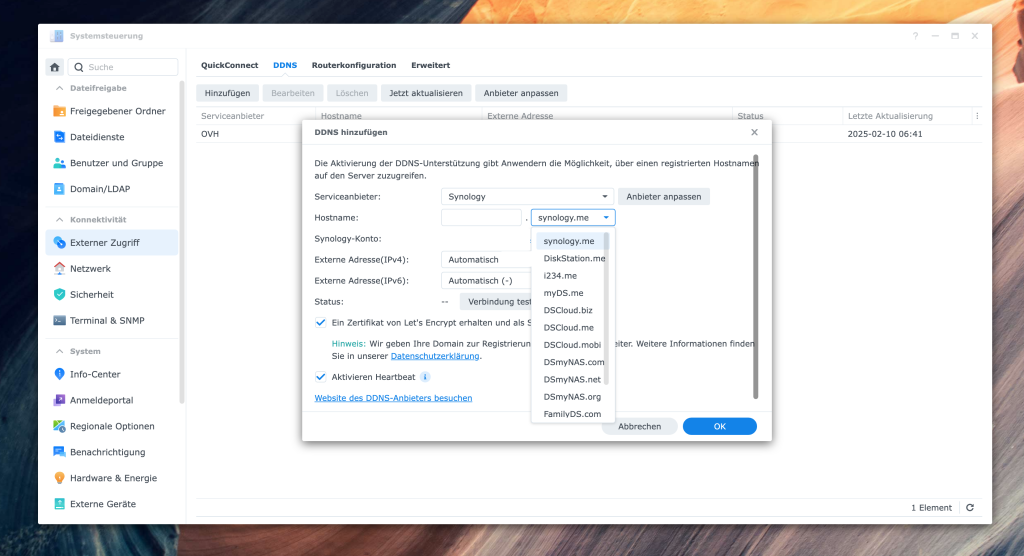
Achte darauf, dass du mit deinem Synology Konto angemeldet bis, dass du als Serviceanbieter Synology hast und einen freien Hostname auswählst. Dazu erstelle Dir direkt das Let’s Encrypt Zertifikat, ohne dies wird es nicht möglich sein, sichere und verschlüsselte Verbindung aufzubauen.
2. WordPress herunterladen und auf dem NAS speichern
Gehe auf die offizielle WordPress-Website (wordpress.org) und lade die neueste Version von WordPress als ZIP-Datei herunter.
Nach dem Download entpacke die ZIP-Datei. Anschließend musst du den gesamten Inhalt auf dein Synology NAS hochladen. Dazu gehst du folgendermaßen vor:
- Öffne den File Station auf deinem NAS.
- Navigiere zum Ordner „Web“. Falls dieser nicht existiert, musst du die Web Station auf Synology aktivieren.
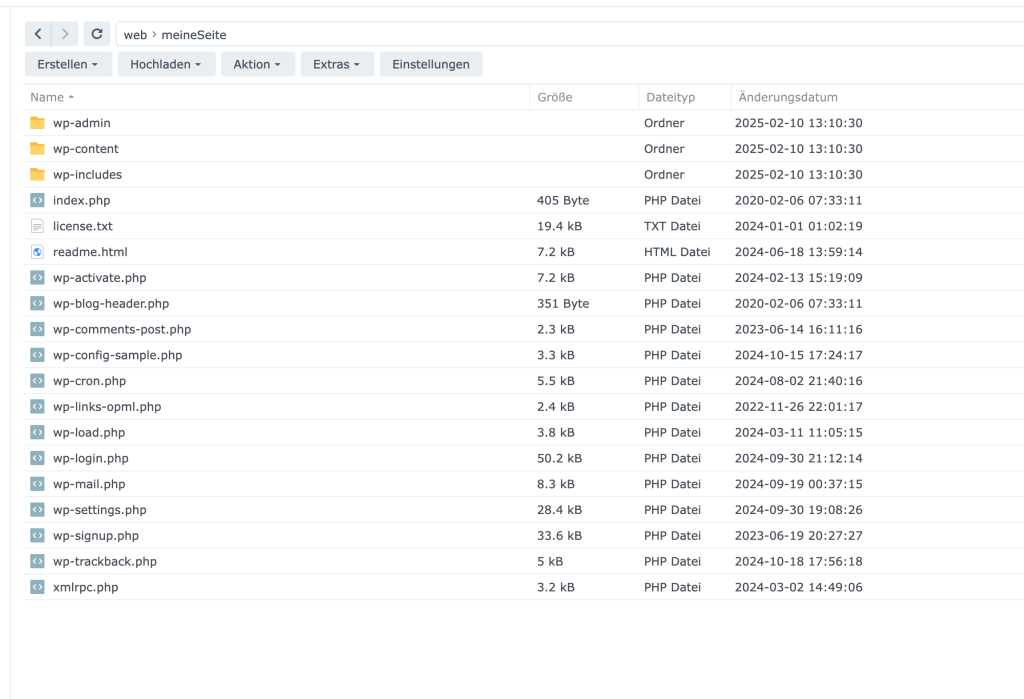
- Erstelle innerhalb des „Web“-Ordners einen neuen Unterordner, z. B. „meineSeite“.
- Kopiere alle entpackten Dateien aus dem WordPress-Ordner in diesen neu erstellten Ordner.
Jetzt ist WordPress auf deinem NAS gespeichert und bereit für die Einrichtung. Achte darauf, ob du deine WebStation aktiviert hast und wie die Berechtigungen deines Users aussehen – diese müssen WebStation beihalten!
3. Skriptspracheinstellungen konfigurieren
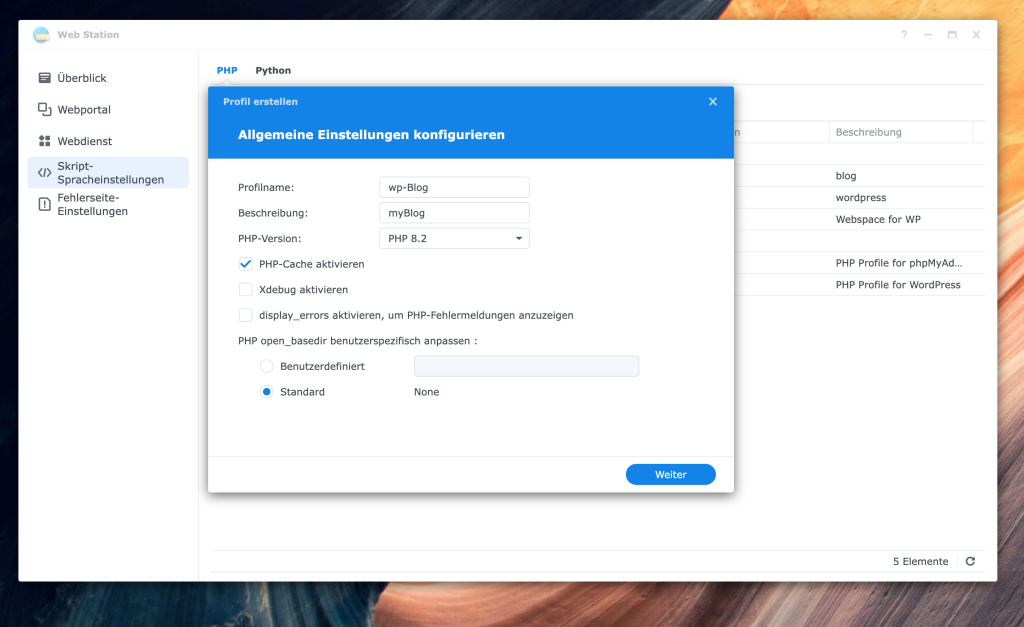
Nachdem du WordPress auf dein NAS hochgeladen hast, musst du in der Web Station eine Skriptumgebung für dein Projekt einrichten. Dazu gehst du folgendermaßen vor:
- Öffne die Web Station auf deinem Synology NAS.
- Navigiere zum Bereich „Skript-Spracheinstellungen“.
- Erstelle eine neue Skript-Basis für dein WordPress-Projekt.
Hier musst du folgende Einstellungen vornehmen:
- Name des Skripts: Wähle einen passenden Namen für deine Konfiguration.
- PHP-Version: Wähle die neueste verfügbare Version – in meinem Fall PHP 8.2.
- PHP-Cache aktivieren: Setze ein Häkchen, um die Performance deines WordPress zu verbessern.
Erweiterungen aktivieren
Im nächsten Schritt musst du einige wichtige PHP-Erweiterungen aktivieren. Wähle aus der Liste folgende Module:
- curl
- exif
- gd
- iconv
- imagick
- mysqli
- openssl
- pdo_mysql
- zip
- zlib
Nachdem du alle Einstellungen vorgenommen hast, bestätige deine Auswahl. Dein Skript wird nun erstellt und dein NAS ist bereit, WordPress auszuführen.
4. Webdienst erstellen
Nachdem wir die Skriptumgebung eingerichtet haben, müssen wir nun eine Instanz unseres Webdienstes in der Web Station erstellen. Dadurch wird unsere WordPress-Website offiziell als Dienst auf dem NAS registriert.
Folge diesen Schritten:
- Öffne die Web Station auf deinem Synology NAS.
- Navigiere zum Bereich „Webdienste“.
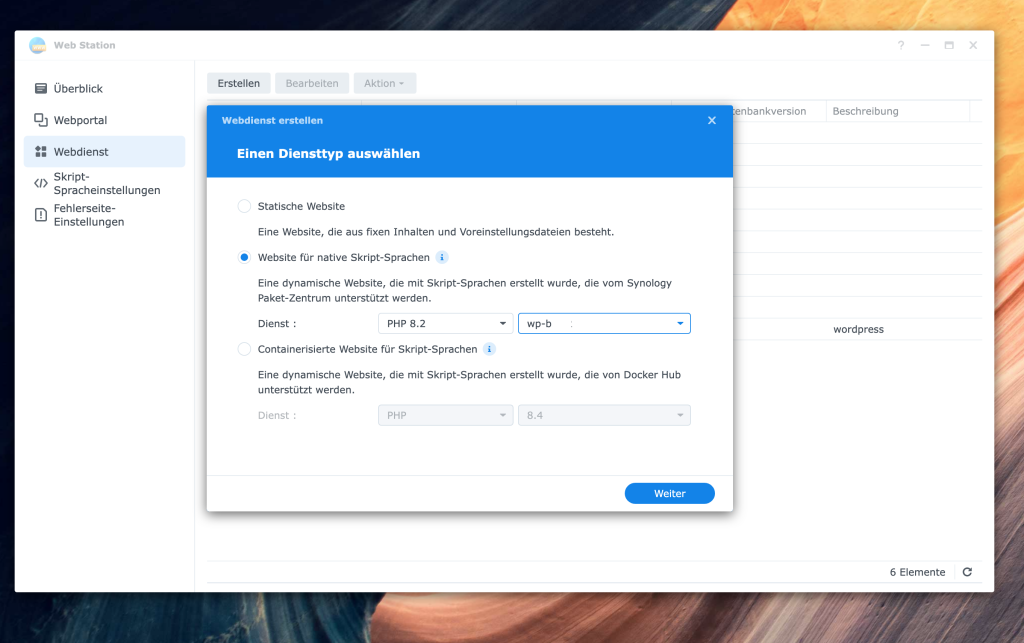
- Klicke auf „Erstellen“, um eine neue Webdienst-Instanz anzulegen.
- Wähle die Option „Website für native Skriptsprachen“.
- Als Dienst wählst du PHP 8.2 (oder die zuvor eingerichtete PHP-Version).
- Wähle den zuvor erstellten Skript-Basis-Eintrag aus der Liste.
Sobald du diese Einstellungen bestätigt hast, wird der Webdienst für dein WordPress-Projekt erstellt und ist bereit für die nächste Konfigurationsstufe.
5. Webdienst konfigurieren
Nachdem du den Webdienst erstellt hast, musst du nun die wichtigsten Einstellungen vornehmen:
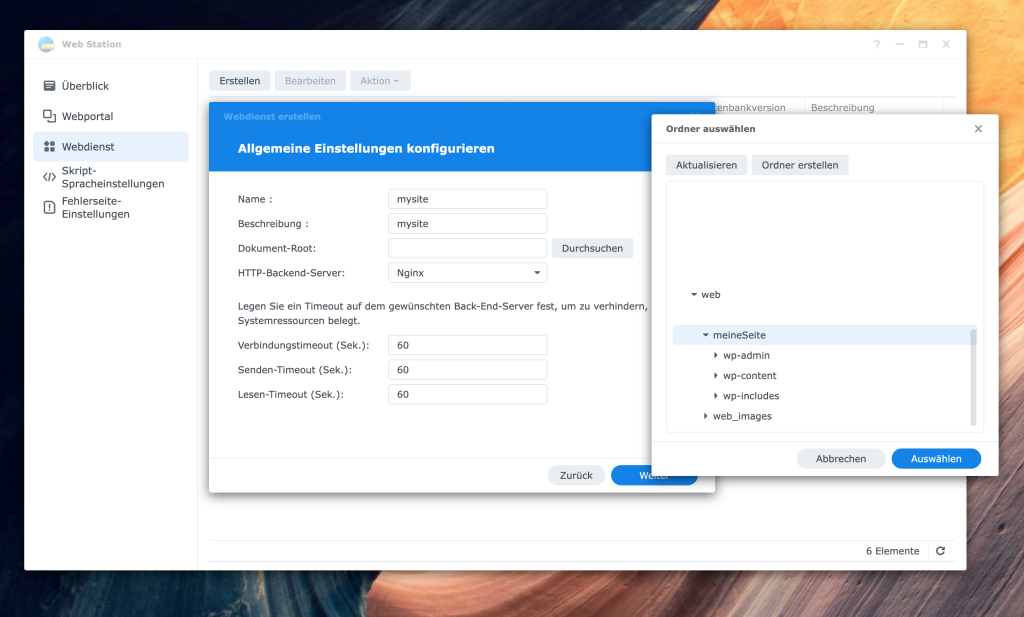
- Name und Beschreibung
- Gib deiner Website einen passenden Namen. Dies hilft dir später, sie leichter zu identifizieren.
- Optional kannst du eine Beschreibung hinzufügen, um den Zweck der Seite festzuhalten.
- Dokument-Root festlegen
- Dies ist ein wichtiger Schritt:
- Wähle als Dokument-Root den zuvor im Ordner Web erstellten Unterordner, in den du WordPress hochgeladen hast.
- Beispiel: Falls du den Ordner „deineSeite“ genannt hast, wähle genau diesen aus.
- Bestätigen und erstellen
- Klicke auf Weiter und anschließend auf Erstellen.
Nach diesem Schritt ist dein Webdienst eingerichtet und WordPress ist offiziell mit deinem NAS verbunden.
6. Webportal erstellen – das letzte Stück zum Ziel!
Jetzt sind wir nur noch einen Schritt davon entfernt, unsere WordPress-Seite im Browser zu erreichen. Dazu müssen wir ein Webportal in der Web Station erstellen, das als Zugangstor zu unserer Anwendung dient.
So richtest du das Webportal ein:
- Öffne die Web Station auf deinem Synology NAS.
- Navigiere zum Bereich „Webportal“ und klicke auf „Erstellen“.
- Wähle die Option „Webdienst-Portal“.
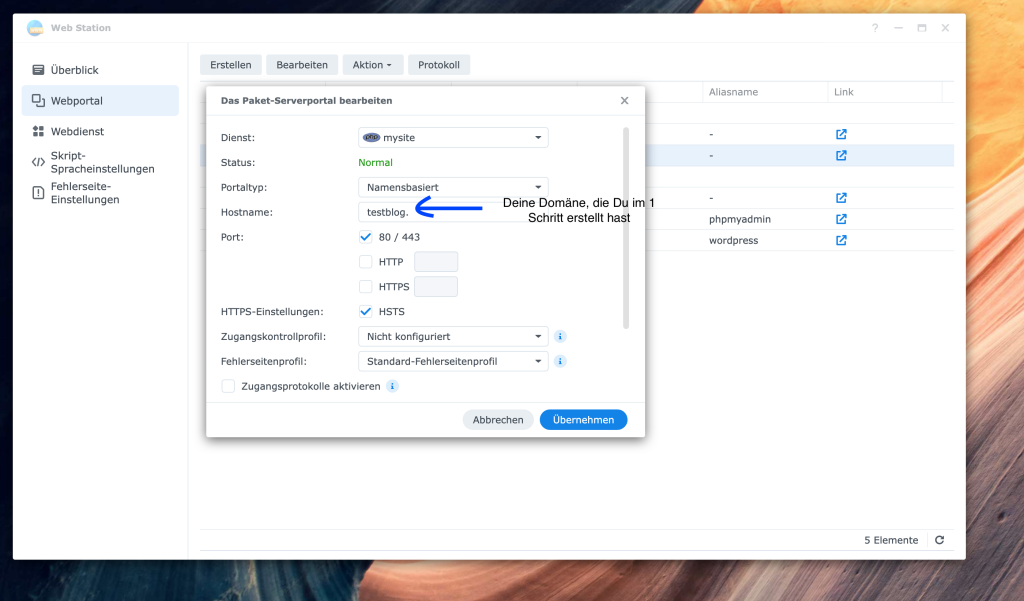
- Wähle als Dienst den Webdienst aus, den du im vorherigen Schritt erstellt hast.
- Wähle als Portal-Typ die Option „Namensbasiert“.
- Hostname festlegen:
- Trage hier die in Schritt 1 erstellte Domain ein (z. B.
meineSeite.synology.me). - Falls du eine benutzerdefinierte Domain nutzt, kannst du auch eine Subdomain verwenden (z. B.
myblog.meineDomain.com).
- Trage hier die in Schritt 1 erstellte Domain ein (z. B.
- Ports und Sicherheit konfigurieren:
- Aktiviere Port 80 und 443, damit deine Seite über HTTP und HTTPS erreichbar ist.
- Setze ein Häkchen bei HSTS (HTTP Strict Transport Security) für eine sichere HTTPS-Verbindung.
- Klicke auf Erstellen.
Geschafft!
Deine WordPress-Seite sollte nun unter der angegebenen Domain erreichbar sein. Öffne einfach deinen Browser, gib die Adresse ein – und du kannst mit der WordPress-Installation beginnen!
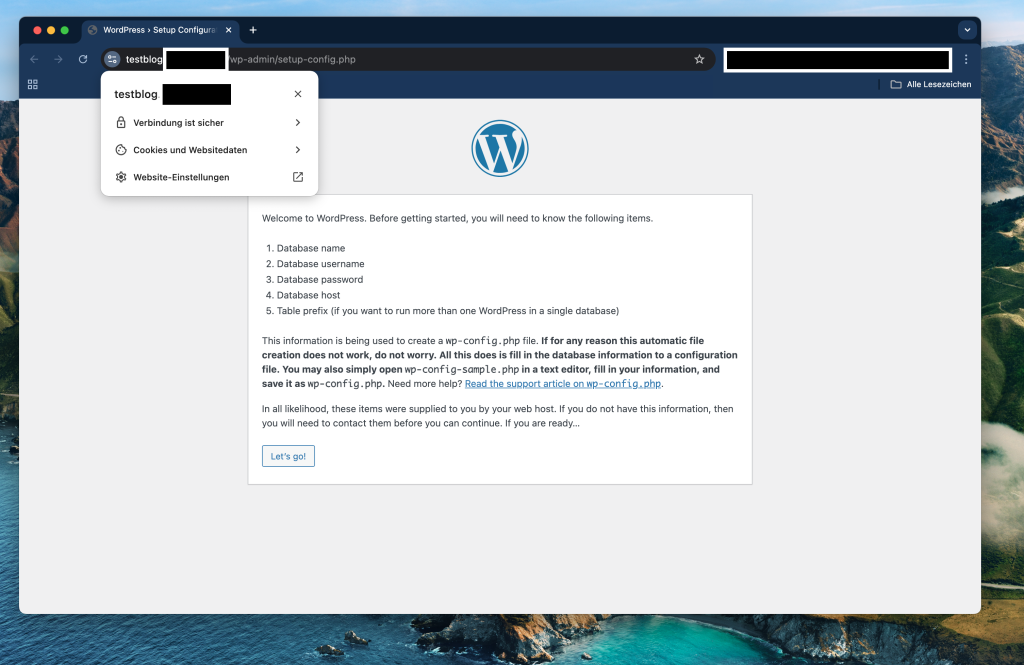
Es sollte auch bei Dir so aussehen, WordPress ist ready zur Installation! Im nächsten Schritt solltest Du die Maske deiner Datenbank sehen:
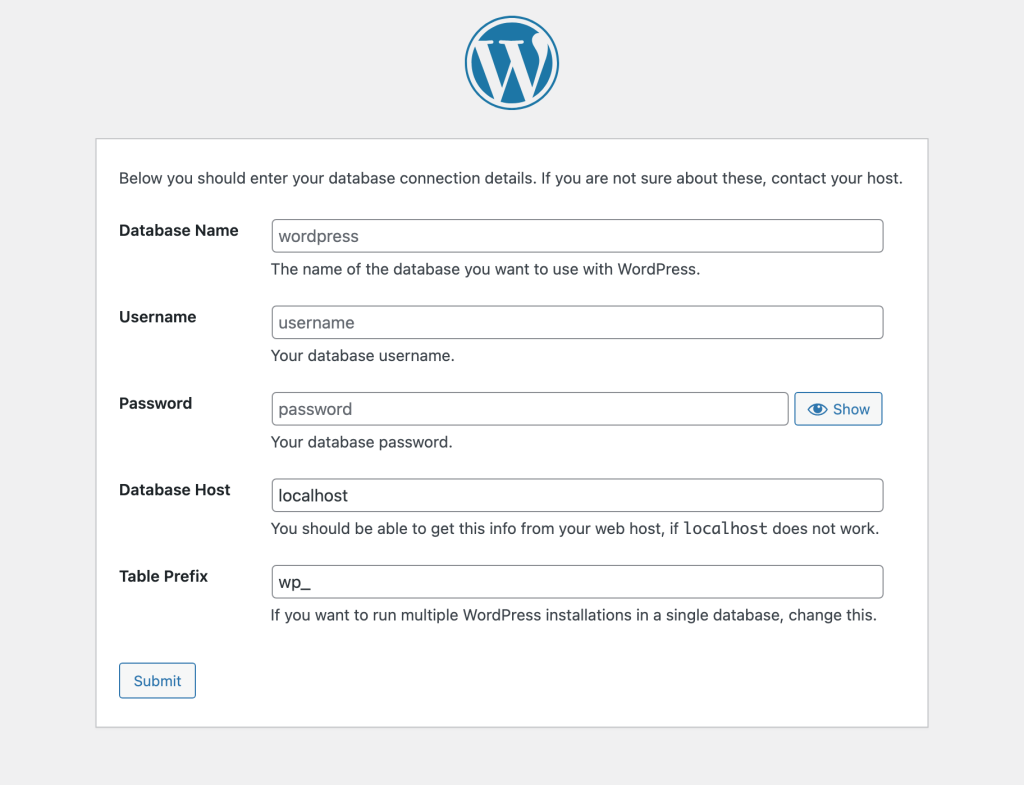
Dieser Schritt ist genau gleich wichtig, als alle anderen, die wir hinter uns haben. Damit beschäftigen wir uns aber zuerst mit dem nächsten Post. Bis Bald!